


Hogyan lehet beállítani a rajzfilmek fényerejét és kontrasztját digitális nyomtatáshoz?
A rajzfilmek fényerejének és kontrasztjának beállítása a digitális nyomtatási folyamat döntő lépése, különösen az olyan rajzfilmmatrica-digitális nyomdaszolgáltatók számára, mint én. A fényerő és a kontraszt megfelelő egyensúlya jelentősen javíthatja a matricák vizuális vonzerejét, élénkebbé, szemet gyönyörködtetőbbé és különféle alkalmazásokhoz alkalmassá teszi őket. Ebben a blogban megosztok néhány gyakorlati tippet, hogyan érheti el a tökéletes fényerőt és kontrasztot a rajzfilmek számára a digitális nyomtatás során.
A fényerő és a kontraszt fontosságának megértése a digitális nyomtatásban
Mielőtt belemerülne a beállítási technikákba, elengedhetetlen megérteni, miért számít a fényerő és a kontraszt a digitális nyomtatásban. A fényerő a kép általános világosságára vagy sötétségére utal. A rajzfilmek kialakításában a megfelelő fényerő biztosítja, hogy minden részlet látható legyen, legyen szó a karakter hajának világos színű kiemeléséről vagy a háttérjelenet sötétebb árnyékairól.
A kontraszt viszont a kép legvilágosabb és legsötétebb részei közötti különbség. A nagy kontraszt dinamikusabbá és vonzóbbá teheti a rajzfilm dizájnt, míg az alacsony kontraszt lapos és kevésbé érdekes megjelenést eredményezhet. A digitális nyomtatásnál a megfelelő kontraszt segít kiemelni a színeket és a részleteket, így a matricák kiemelkednek.
Eszközök a fényerő és a kontraszt beállításához
Számos eszköz áll rendelkezésre a rajzfilmek fényerejének és kontrasztjának beállításához. Az Adobe Photoshop az egyik legnépszerűbb és leghatékonyabb képszerkesztő szoftver. A beállítási lehetőségek széles skáláját kínálja, beleértve az alapvető "Fényerő/Kontraszt" csúszkát, a fejlettebb "Szintek" és "Görbék" eszközöket.
A GIMP a Photoshop másik ingyenes és nyílt forráskódú alternatívája. Hasonló funkciókkal rendelkezik a fényerő és a kontraszt beállításához, és nagyszerű választás azoknak, akik pénztárcakímélőek vagy a nyílt forráskódú szoftvereket részesítik előnyben.
Útmutató lépésről lépésre a fényerő és a kontraszt beállításához
1. Értékelje az eredeti tervet
Mielőtt bármilyen módosítást végezne, alaposan vizsgálja meg az eredeti rajzfilm dizájnt. Keresse meg a túl sötét vagy túl világos területeket, és határozza meg, hogy a kép mely részei igényelnek nagyobb vagy kisebb kontrasztot. Például, ha egy karakter arca túl sötét ahhoz, hogy tisztán lássa a részleteket, lehet, hogy növelni kell a fényerőt.
2. A Fényerő/Kontraszt csúszka használata
A legtöbb képszerkesztő szoftverben a Fényerő/Kontraszt csúszka a legegyszerűbb módja a kezdeti beállítások elvégzésének. A Photoshopban ezt a lehetőséget a "Kép" menüben találja meg, majd a "Beállítások" > "Fényerő/kontraszt" alatt. Húzza a fényerő csúszkát a kép világosabbá vagy sötétebbé tételéhez, a kontraszt csúszkát pedig a világos és sötét területek közötti különbség növeléséhez vagy csökkentéséhez.
Legyen azonban óvatos a Fényerő/Kontraszt csúszka használatakor. A túlzott beállítás a részletek elvesztéséhez vezethet, különösen a csúcsfényekben és az árnyékokban. A legjobb, ha apró, fokozatos változtatásokat hajt végre, és rendszeresen megtekinti az eredményeket.
3. A Levels Tool használata
A Szintek eszköz pontosabb, mint a Fényerő/Kontraszt csúszka. A Photoshopban az „Image” (Kép) > „Adjustments” (Kiigazítások) > „Levels” (Szintek) menüpontban érheti el. A Szintek párbeszédpanel egy hisztogramot jelenít meg, amely a tónusok eloszlását mutatja a képen.
A hisztogram alján három csúszka található: a fekete pont csúszka a bal oldalon, a középtónusú csúszka középen és a fehér pont csúszka a jobb oldalon. A feketepont csúszka jobbra mozgatásával a kép legsötétebb részei sötétebbek lesznek, míg a fehérpont csúszkát balra mozgatva a legvilágosabb területek világosabbak lesznek. A középtónusú csúszka beállítja a kép általános fényerejét.
4. A Curves eszköz használata
A Curves eszköz a legfejlettebb lehetőség a fényerő és a kontraszt beállítására. Lehetővé teszi, hogy nagyon pontos beállításokat végezzen a tónustartomány különböző részein. A Photoshopban a „Kép” > „Kiállítások” > „Görbék” alatt találja meg.
A Görbék párbeszédpanelen egy átlós vonallal rendelkező grafikon található. A vonalra kattintva és pontok hozzáadásával átformázhatja a görbét, hogy beállítsa az adott tónustartományok fényerejét és kontrasztját. Például növelheti a kontrasztot a középtónusokban, ha a görbét ezen a területen meredekebbé teszi.
A digitális nyomtatás szempontjai
A digitális nyomtatás fényerejének és kontrasztjának beállításakor néhány további tényezőt is figyelembe kell venni.
1. Nyomdai anyag
A különböző nyomtatási anyagok befolyásolhatják a végső nyomat megjelenését. Például a fényes papírra nyomtatott matricák élénkebbnek tűnnek, mint a matt papírra nyomtatottak. Állítsa be ennek megfelelően a fényerőt és a kontrasztot, hogy elérje a kívánt hatást az adott nyomtatási anyagon.
2. Színprofil
Győződjön meg arról, hogy a megfelelő színprofilt használja digitális nyomtatásához. A legtöbb nyomtató speciális színprofilokkal rendelkezik, amelyek a nyomtatási folyamathoz vannak optimalizálva. A nem megfelelő színprofil használata színeltolódást, valamint pontatlan fényerőt és kontrasztot eredményezhet a végső nyomatnál.
3. Megtekintési feltételek
Előfordulhat, hogy a számítógép képernyőjén a módosított dizájn megtekintésének módja nem ugyanaz, mint a való világban. Vegye figyelembe a végtermék tipikus nézési körülményeit. Például, ha a matricákat a szabadban fogja használni, előfordulhat, hogy kissé növelnie kell a kontrasztot, hogy jobban láthatóak legyenek erős napfényben.
Példák a különböző beállításokra
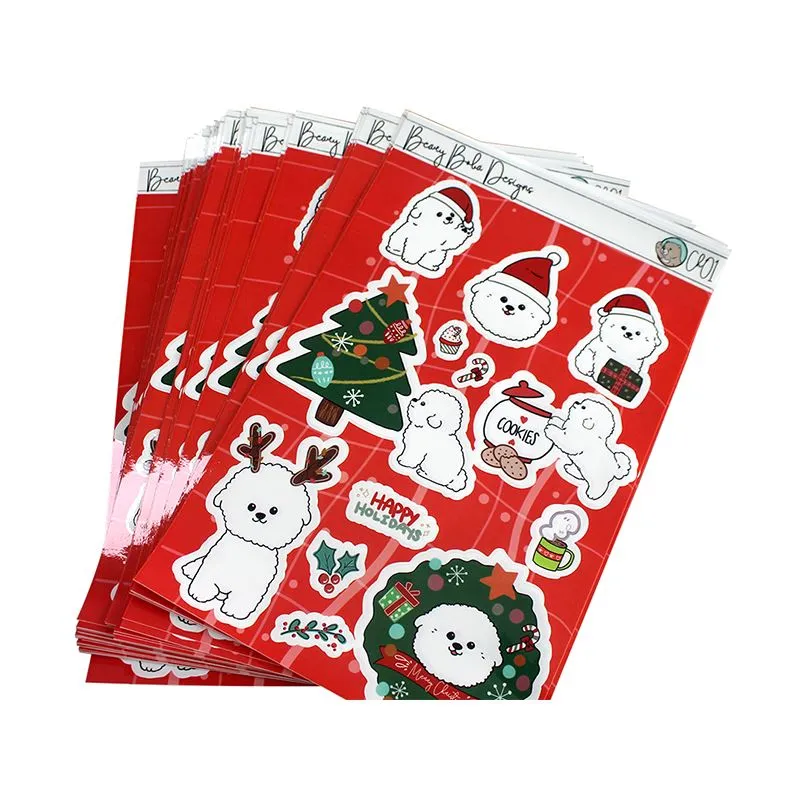
Nézzünk meg néhány példát arra, hogy a különböző beállítások hogyan befolyásolhatják a rajzfilm dizájnját. Tegyük fel, hogy van egy rajzfilm matricánk egy aranyos állatról színes háttérrel.
Eredeti Design: Az eredeti dizájn kissé tompa megjelenésű, az állat szőréből és a háttérszínekből hiányzik az élénkség. Az állat és a háttér közötti kontraszt szintén nem túl határozott.
Fényerő/kontraszt csúszkával állítható: A fényerő enyhe növelésével és a kontraszt kissé növelésével az összkép élénkebbé válik. Az állat bundája puhábbnak tűnik, a háttérszínek pedig élénkebbek. Néhány részlet azonban az árnyékban kezd elveszni.
Szintekkel igazítva: A Levels eszközzel finomhangolhatjuk a beállítást. A feketepont csúszkát jobbra, a fehérpont csúszkát balra mozgatva növelhetjük a kontrasztot anélkül, hogy túl sok részletet veszítenénk. Az állat szemei és egyéb apró részletek feltűnőbbé válnak.
Görbékkel igazítva: A Curves eszközzel még precízebb beállításokat végezhetünk. Azáltal, hogy olyan ívet hoz létre, amely kiemeli a középtónusokat, és enyhén növeli a kontrasztot a csúcsfényekben, a design a legjobban néz ki. A színek gazdagok, és minden részlet jól látható.
Hatás a különböző típusú rajzfilmmatricákra
A fényerő és a kontraszt beállítása eltérő hatással lehet a különböző típusú rajzfilmmatricákra.
Vízálló öntapadó rajzfilm matrica digitális nyomtatás
A vízálló öntapadó rajzfilmmatricák esetében, amelyeket gyakran használnak kültéren vagy nedves környezetben, a nagyobb kontraszt és kissé megnövelt fényerő láthatóbbá és tartósabbá teheti őket. A megnövelt kontraszt segít a színek kiemelésében, a fényerő pedig biztosítja, hogy a részletek tiszták legyenek különböző fényviszonyok mellett is.
DIY rajzfilm matrica digitális nyomtatás
A DIY rajzfilmmatrica digitális nyomtatása esetén a felhasználók eltérő preferenciákkal rendelkezhetnek. Vannak, akik a finomabb megjelenést, alacsonyabb kontrasztot részesítik előnyben, míg mások merész és élénk dizájnt szeretnének. A fényerő és a kontraszt beállítására vonatkozó iránymutatásokkal segíthetünk a felhasználóknak elérni a kívánt megjelenést.

Következtetés
A rajzfilmek fényerejének és kontrasztjának beállítása digitális nyomtatáshoz gyakorlatot és a részletekre való odafigyelést igénylő készség. A megfelelő eszközök használatával és az ebben a blogban ismertetett lépések követésével fokozhatja rajzfilmmatricáinak látványát.
Rajzfilmmatrica digitális nyomtatási beszállítóként elkötelezett vagyok a magas színvonalú nyomtatási szolgáltatások mellett. Ha bármilyen kérdése van a fényerő és a kontraszt beállításával kapcsolatban, vagy segítségre van szüksége a rajzfilmmatricák tervezésével kapcsolatban, forduljon hozzám bizalommal beszerzési megbeszélés céljából. Azért vagyok itt, hogy segítsek az Ön igényeinek megfelelő rajzfilmmatricák elkészítésében.
Hivatkozások
- Adobe Photoshop felhasználói kézikönyv
- GIMP dokumentáció
- Digitális nyomtatás kézikönyve
